2026 年了,还在为本地电脑卡顿、配置不够、想跑项目又怕暴露 IP 而纠结吗?
今天我给你带来一个零成本、高性能、带图形界面的云桌面方案——用 Railway 平台,几分钟部署 Ubuntu 云桌面,实测网速直接冲到 1.8Gbps!
这不是普通 VPS,这是能刷视频、跑 ChatGPT、做实验、甚至远程办公的完整图形桌面,而且还能用临时邮箱白嫖注册,门槛低到爆!
想不想拥有一个永远在线、超低延迟、新加坡节点的云端“第二台电脑”?往下看,保姆级教程+避坑指南,手把手教你 10 分钟上手。
为什么这个方案这么香?
• 速度逆天:实测 1.8Gbps,YouTube 4K 丝滑,下载飞起,远超很多付费 VPS。
• 零成本起步:用临时邮箱注册,免费额度够日常折腾。
• 图形界面:不是枯燥命令行,是带 XFCE 桌面的完整 Ubuntu,云端刷网页、开软件超爽。
• 低延迟:新加坡节点,国内访问反馈丝滑,几乎无卡顿。
• 多场景适用:开发测试、网络加速实验、远程办公、AI 玩具场……全都能打。
一句话总结:这是 2026 年技术人最值得冲的免费云资源之一!
第一步:注册 Railway 账号(3 分钟搞定)
小贴士:临时邮箱用完记得及时查收验证码,操作要快!
第二步:选择最优区域(延迟决定体验)
• 进入 Settings → General
• Preferred Deployment Region 选 Singapore(新加坡) —— 这是灵魂操作,延迟最低,体验最丝滑!
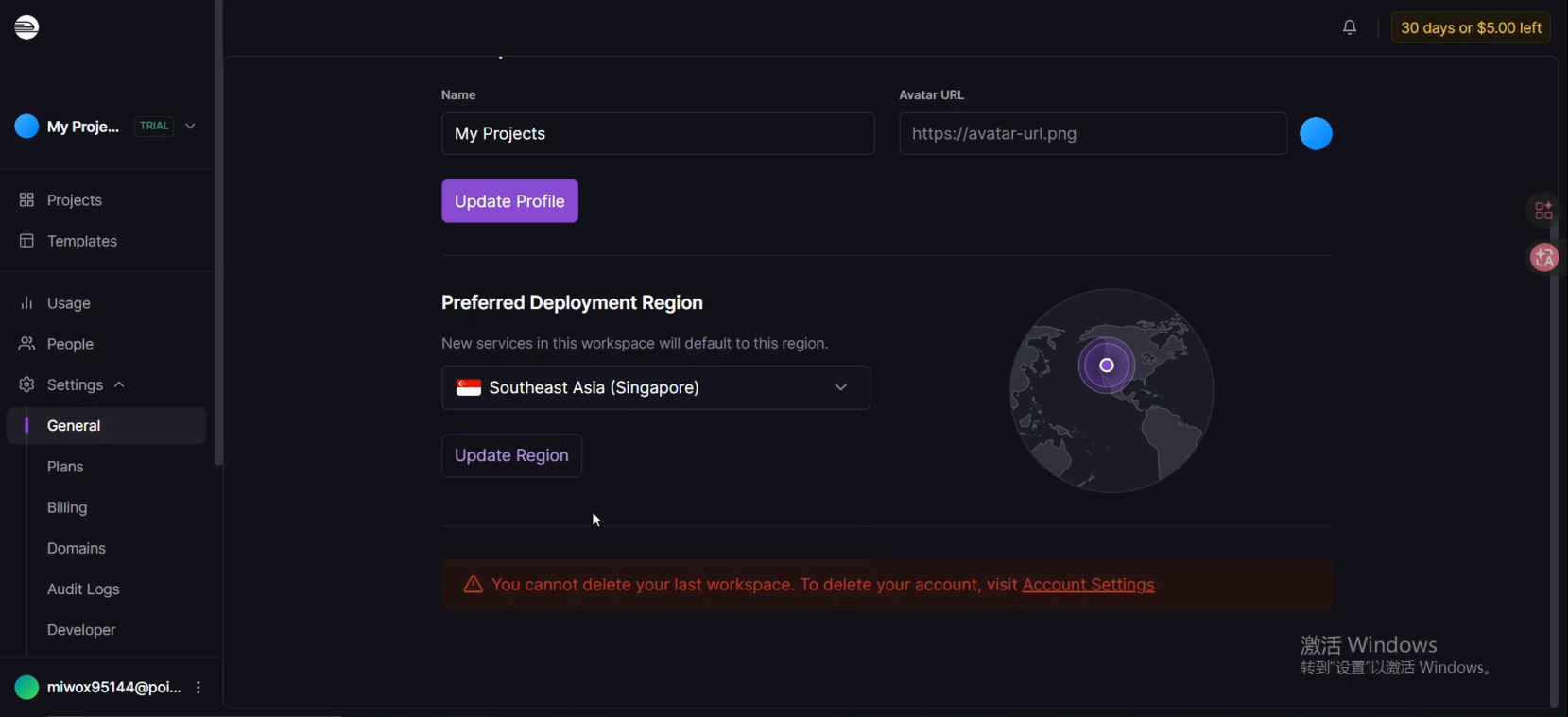
• 点击 Update Region 保存。
第三步:一键部署 Ubuntu 云桌面
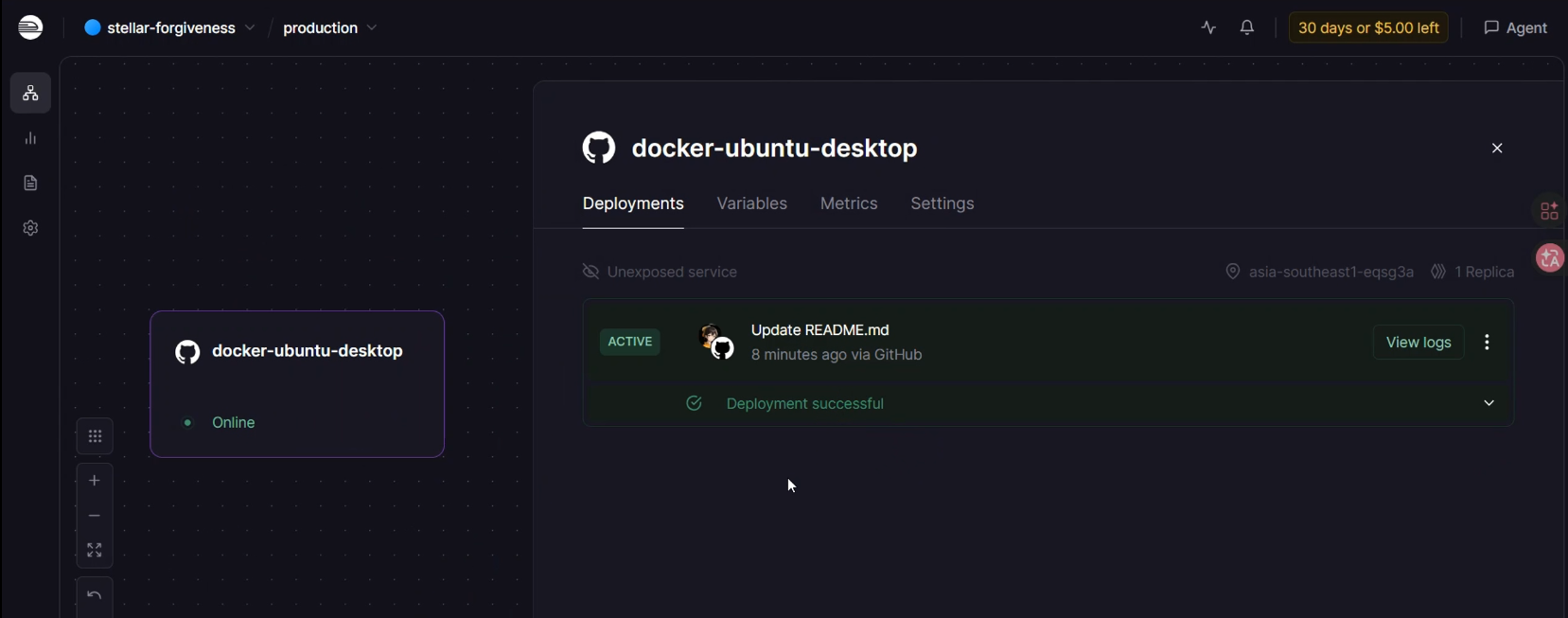
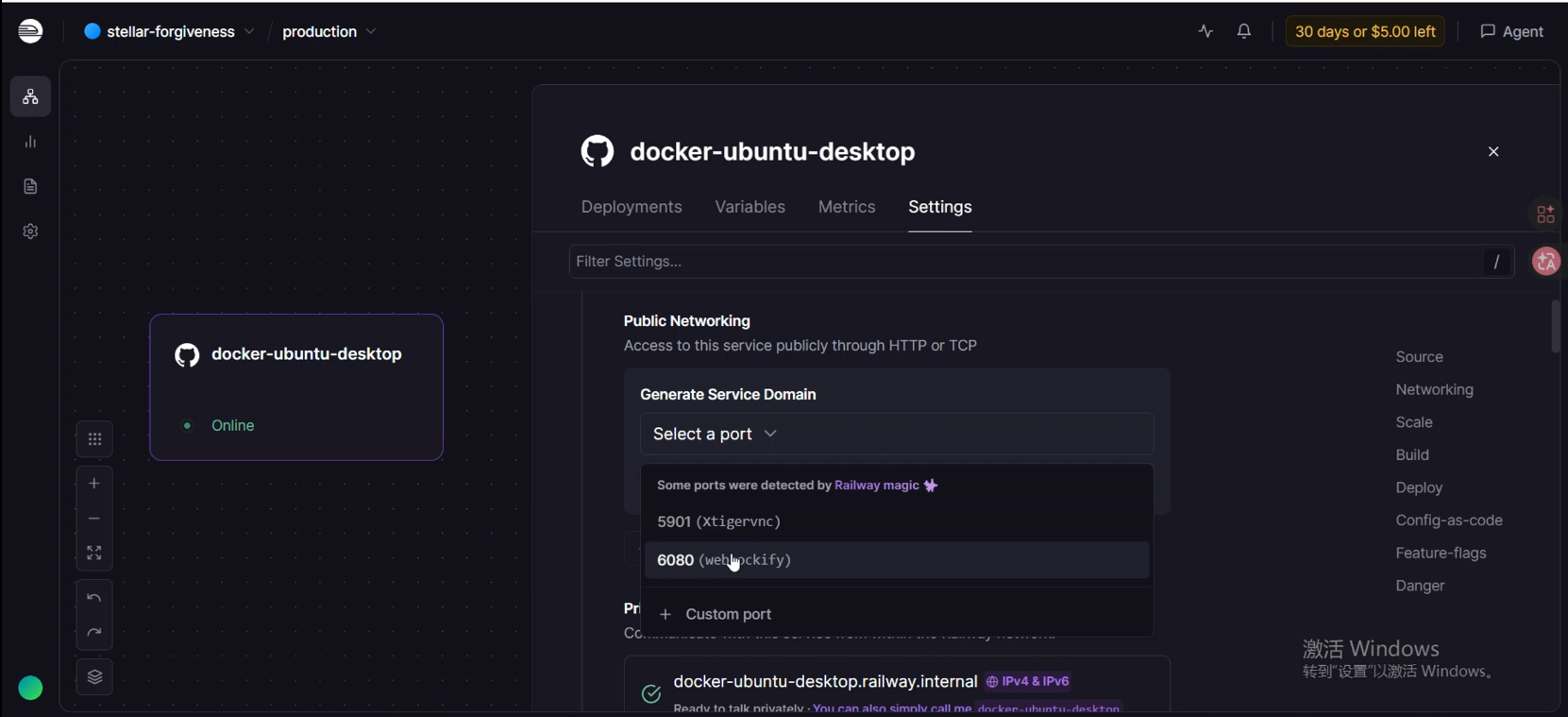
第四步:配置网络和端口(最关键一步)
• 项目上线后,进入 Settings → Networking。
• 点击 Generate Domain 生成域名。
• 把端口改为 6080,然后添加 TCP Proxy(输入 6080)。
• 最后点击页面上方 Deploy 生效。
🖥️ 登录体验:1.8Gbps 的震撼!
生成域名后直接访问,你会看到连接页面:
• 标准版:功能完整,侧边栏菜单超实用(剪贴板同步、软键盘、画质调节等)。
• 精简版:适合网速一般的场景。
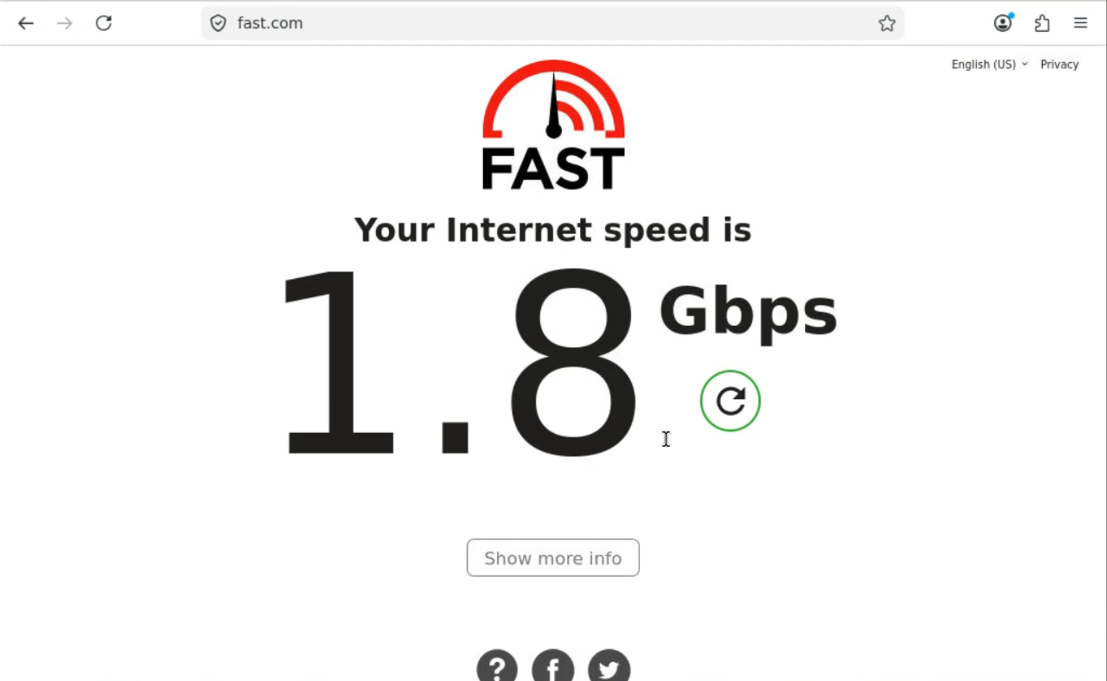
进入桌面后,打开 Firefox 访问 fast.com 测试——1.8Gbps 直接亮瞎眼!
侧边栏实用功能:
• 剪贴板/文件传输站:本机和云端秒同步。
• 软键盘:解决输入法冲突。
• 缩放设置:根据网络随时调整画质。
不管是刷剧、写代码、跑 Docker,还是随便浪,都流畅得离谱。轻量 XFCE 桌面,资源占用极低,性能拉满!

⚠️ 避坑提醒 & 进阶玩法
• 免费额度:Railway 有使用限制,建议轻度使用或结合其他免费资源。
• 持久化:重要数据记得备份或挂载外部存储。
• 安全:临时项目建议定期清理,避免违规内容。
💬 评论区 (0)
暂无评论,快来抢沙发吧!